Mostrando entradas con la etiqueta windows 8. Mostrar todas las entradas

viernes, 21 de agosto de 2015

No te gustó windows 10? Tranquilo, aun puedes retroceder a windows 7, 8 u 8.1


Ya hemos repasado a fondo el nuevo sistema operativo Windows 10 y te hemos explicado algunos ajustes recomendados y algunas novedades que deberías probar nada más instalarlo. Sin embargo, puede que por algún motivo no te guste el nuevo sistema y decidasvolver atrás al que utilizabas hasta ahora, ya bien sea Windows 7 o Windows 8.1.
Si has actualizado a Windows 10 a través de Windows Update, podrás volver de forma sencilla a tu sistema operativo anterior. Eso sí: tienes un mes de límite desde que realizaste la actualización para poder hacerlo a través de este proceso. Una vez pasado ese periodo, y si deseas volver a tu antiguo SO, tendrás que instalar el sistema al que desees volver desde cero.


Volver de Windows 10 a Windows 7 o Windows 8.1

1. Guarda una copia de tus archivos (por si acaso)

Microsoft no lista este paso en el proceso, pero yo te recomendaría hacer una copia de tus archivos personales por si acaso. En teoría, al bajar de versión utilizando esta herramienta, no perderás tus archivos personales, pero nunca está de más ser precavido.

2. Si es un portátil, enchúfalo

El proceso "puede durar un rato" así que Windows requiere que enchufes el ordenador si éste es un portátil para que la instalación no se quede a medias en el caso de que se agote la batería.

3. Configuración >> Actualización y seguridad

Desde el apartado de Configuración de Windows 10, selecciona la opción Actualización y seguridad.
Config

4. Recuperación

En el menú de la izquierda, selecciona la opción Recuperación. Ahí te deberían aparecer ahora la opción de volver a tu anterior sistema operativo (7 o 8.1), desde el que has actualizado. Si no te aparece, es que entonces has hecho una instalación limpia y no puedes usar la herramienta. Haz click en el botón.
Recuperacion

5. Responde a Microsoft

Posteriormente te aparecerá una ventana donde puedes explicar a Microsoft la razón por la que quieres volver a tu versión anterior de sistema operativo. Puedes seleccionar una de ellas o explicar el motivo. Es necesario que elijas alguna para poder seguir adelante.

Responde

6. ¡Hecho!

Finalmente te aparecerá una pantalla de advertencia, en la que se te explica que perderás los cambios en la Configuración que hayas hecho después de la actualización y que es posible que tengas que reinstalar algunos programas. Una vez aceptes, el proceso dará comienzo. Éste se demorará durante un rato, dependiendo de tu equipo.

Y después de un mes, ¿qué?

Cuando pase un mes desde la actualización, o en el caso de que hayas instalado Windows 10 desde cero, te tocará realizar una instalación limpia. Si no tienes el CD original de Windows 7 o Windows 8.1, puedes descargar una ISO desde Microsoft Software Recovery. Te pedirá la licencia del producto, que puedes encontrar en la caja o en el correo de confirmación de compra. Si no tienes ninguno a mano, puedes utilizar el programaProduKey.
En el caso de que poseas una licencia OEM, es decir, la que te viene con un equipo que compras y ya está activada por el propio fabricante, no podrás descargarte la ISO de esa página. Tendrás que utilizar la partición de recuperación que te viene con tu ordenador o el CD que te haya proporcionado el fabricante. Otra opción es que te presten un CD o que descargues una ISO por Internet (cuidado de dónde) y después la actives con tu licencia. La clave de producto a introducir, en el caso de que te lo solicite el sistema operativo, está en las pegatinas que suelen tener pegadas los equipos con el logo de Windows.
Share:

domingo, 16 de agosto de 2015

Como poner Windows 8 y 8.1 en español

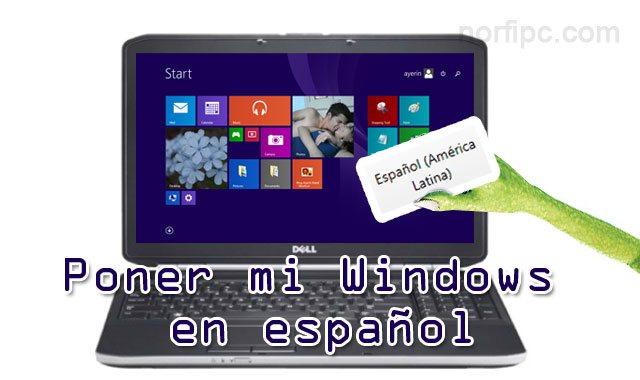
Donde descargar y como instalar el paquete de idioma español, para sustituir el lenguaje ingles predeterminado en computadoras o Laptops que se venden con Windows 8 y 8.1 preinstalado.
Como poner Windows 8 y 8.1 en español
Gran parte de las computadoras y principalmente Laptops o Notebooks que se venden actualmente con Windows preinstalado, vienen en el idioma inglés.
Los archivos necesarios para agregar otro idioma no están incluidos y es necesario descargarlos desde Windows Update.
En este artículo compartimos como hacerlo de la forma más sencilla, explicando todo con imágenes.


Como agregar e instalar el idioma español en Windows


Hay dos formas poner Windows en español o sea agregar este idioma y establecerlo como el principal, sin eliminar el idioma ingles ya preinstalado.
- La primera es hacer que el sistema lo descargue e instale desde Windows Update, es la forma más lenta y tortuosa.
- La segunda forma, la que explicamos en este artículo consiste en descargar manualmente el paquete de idioma español (Language Pack) correspondiente a nuestro sistema operativo desde Microsoft, a continuación instalarlo y establecerlo como el predeterminado.
Para eso sigue los siguientes pasos.

Descargar el paquete de idioma español desde Microsoft


Usa de los siguientes enlaces el que corresponde a la versión de Windows de tu equipo.
Si no estás seguro de las características del sistema operativo escribe en la pantalla de inicio: Información de PC y selecciona el enlace al panel donde se muestra la edición de Windows y el tipo de sistema (32 o 64 bits).
Para descargar el paquete de idioma se necesita una conexión de internet rápida, el correspondiente a Windows 8.1 de 64 bits mide 100 MB.


Instalar el paquete de idioma español en Windows


Después de descargar el archivo al equipo es necesario instalar el lenguaje.
Se puede hacer de cualquiera de las dos siguientes formas:
1- Da un clic en la pantalla de inicio, escribe: LPKSETUP.EXE y presiona la tecla Enter.
2- Cambia la extensión de archivo del paquete de idioma del original CAB a MLC y da dos clics.
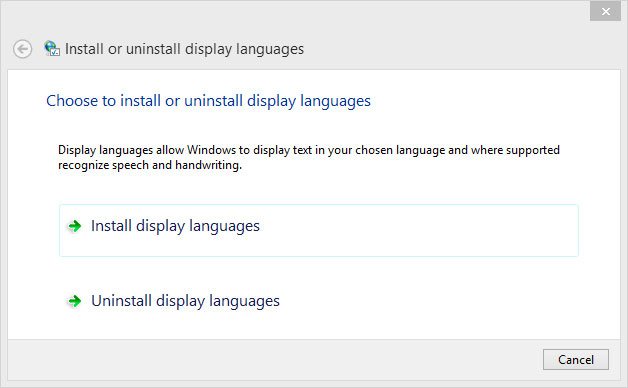
En los dos casos se abrirá la herramienta de instalar o desinstalar idiomas en Windows.
Herramienta para instalar o desinstalar idiomas en Windows
A continuación:
• Presiona: "Install display lenguajes"
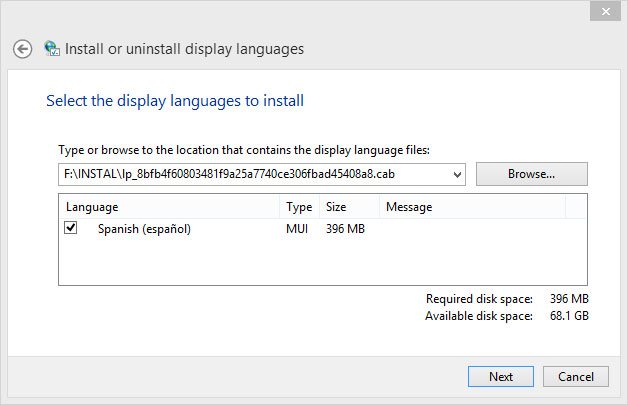
• En la siguiente ventana presiona el botón "Browse" y busca el archivo descargado previamente.
Seleccionar el paquete del idioma español a instalar en Windows
• Presiona el botón "Next".
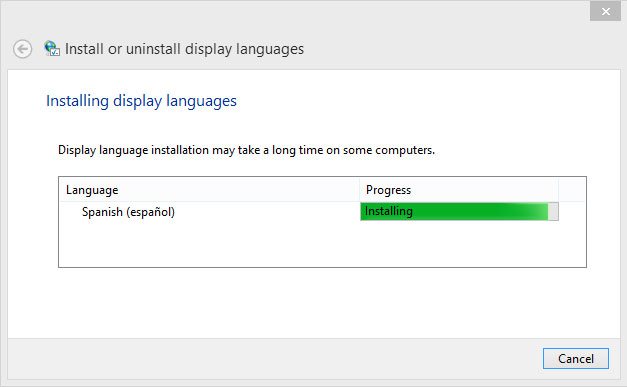
A continuación el sistema comenzará a instalar los archivos del lenguaje, lo que tarda algún tiempo (entre 10 y 15 minutos).
Instalando el paquete del idioma español en Windows
Al finalizar tendremos los archivos del lenguaje español en el sistema, solo necesitamos agregarlo en nuestras preferencias y establecerlo como el idioma primario o principal.


Agregar el idioma español a nuestras preferencias en Windows


• Accede al Panel de Control, usa las teclas Windows + I + Enter.
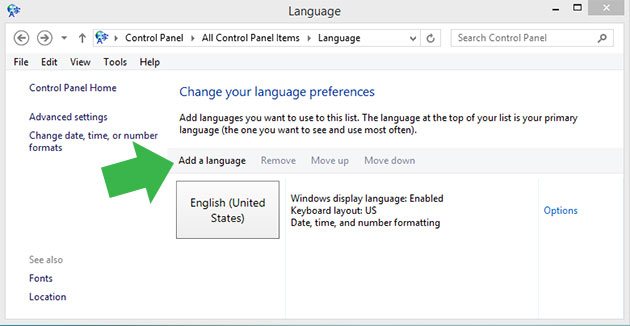
• En la categoria Clock, Language, and Region, selecciona "Add a language". Se abrirá el panel Change your lenguaje preferences (Cambie sus preferencias de idioma).
• Presiona el botón "Add a lenguaje" (Agregar un idioma).
Agregar un idioma a Windows
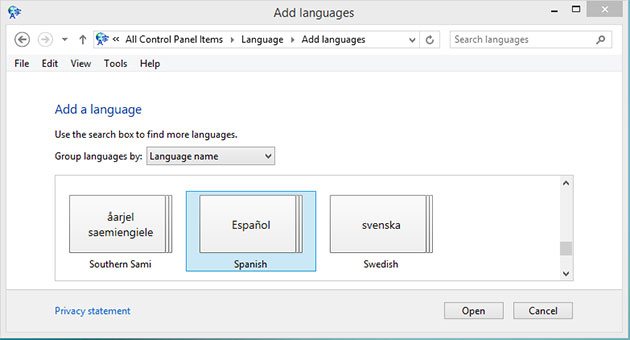
• En el panel que se abre desciende hasta la letra S para encontrar el idioma Español, selecciónalo y presiona el botón "Open".
Agregar el idioma Español a Windows
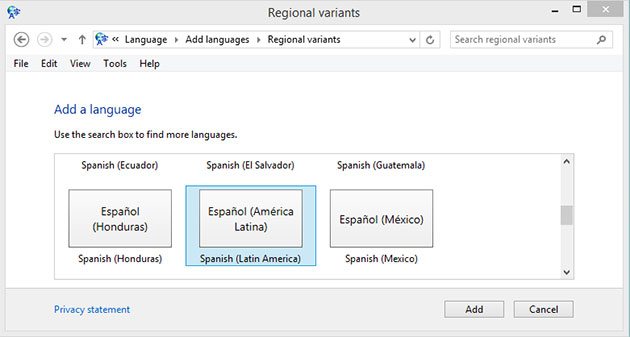
• En el siguiente panel escoge la variante regional del español de acuerdo a tu país, en este ejemplo es Español (América Latina).
• Presiona el boton "Add".
Escoger la variante regional del idioma Español, América Latina
Share:

Siguenos en Facebook

Labels