lunes, 11 de agosto de 2014

Cómo recuperar particiones perdidas y datos del disco duro

En nuestra anterior guía en forma segura de limpiar el disco duro y medios extraíbles a través de Ubuntu Live y DBAN CD de arranque, ya comentamos que las aplicaciones de trituración de disco basado en Windows no permiten borrar la partición del disco donde está instalado Windows. Del mismo modo, hay una gran cantidad de aplicaciones de recuperación de datos disponibles para Windows comoRecuva , Power Data Recovery ,  Undelete 360 , RecoveryDesk etc, que puede realizar sin problemas las operaciones de recuperación de datos a través de no sólo los discos auxilirary, sino también discos extraíbles, incluyendo las unidades USB, discos duros externos, tarjetas SD y así sucesivamente. ¿Y si desea recuperar los datos de la partición del disco que contiene de Windows? ¿Cuál sería la forma más conveniente para ejecutar la operación de recuperación de disco en un disco completo (incluyendo todos extendidas, las particiones básicas, lógicas y espacio no asignado), especialmente cuando el sistema no puede arrancar?
Desde Ubuntu disco en vivo permite a los usuarios ejecutar el sistema operativo en un entorno aislado, sin tener que seguir el método de instalación de OS estándar, se puede utilizar para montar el disco duro y ejecutar las operaciones de recuperación de datos a través de todo el disco. Ubuntu repositorio de código abierto incluye 2 herramientas ampliamente utilizadas saber TestDisk y ante todo, para llevar a cabo operaciones de restauración de datos de bajo nivel. También puede encontrar estas herramientas en numerosos diagnósticos del sistema de discos de arranque, como CD de arranque Hiren para recuperar datos del disco duro sin tener que instalar el sistema operativo.


A diferencia de otras herramientas de diagnóstico del sistema, CD Hiren Boot viene con una serie de utilidades que puede que tenga que arreglar la unidad y el sistema problemas de inicio de duros como HDAT2 (Test / reparar los sectores defectuosos), VIVARD, SMARTUDM, HDD ERASE, el diagnóstico de disco duro de Maxtor, Fujitsu, Toshiba y Seagate, BootFix, MBR Save / Restore, DiskMan y más. Si su disco duro con sectores defectuosos en el tiempo, se recomienda utilizar Boot CD Hiren ejecutar y reparar sectores defectuosos antes de la recuperación de datos. Sin embargo, si lo que desea es obtener su borrado de vuelta de todas las particiones del disco, Ubuntu Live CD es probablemente una mejor opción.
En este post, vamos a discutir cómo utilizar Hiren Boot y Ubuntu Live CD para reparar particiones y realizar las operaciones de recuperación de disco duro.
Usando Ubuntu Live Disco
La semana pasada, le mostramos  cómo crear persistente Ubuntu Live USB, y utilizar si para cambiar Windows 7 de administrador y contraseña de la cuenta de usuario estándar. Usted puede seguir los pasos para la creación de Ubuntu Live CD de dicha guía para recuperar datos de discos duros y soportes de almacenamiento externos. Una vez creada, reinicie el sistema en el menú de la BIOS pulsando la tecla ESC, F2, F10, F9 u otra tecla definida sistema, y configurar el disco duro / USB externa como primera opción de arranque desde el menú de arranque. Una vez que se cambia la prioridad de arranque, guardar los cambios realizados en el BIOS y reinicie su PC. Que le llevará al menú de arranque de Ubuntu Live, seleccione Ejecutar Ubuntu desde USB esta opción para cargar Ubuntu OS.
Ubuntu no viene con TestDisk y Foremost herramientas, pero se puede descargar e instalar ellos habilitando la opción de software de código abierto de la comunidad mantenido en Gestor de paquetes Synaptic . Esto descargará la lista de software de código abierto, de modo que usted puede encontrar fácilmente e instalar aplicaciones de terceros. Para empezar, abra el Administrador de paquetes Synaptic desde el menú de Administración, que es accesible desde el menú del sistema.


Desde el menú Ajustes, seleccione Repositorios.


Esto abrirá diálogo Source Software, lo que le permite activar la opción de descargar la lista de software de código abierto. En la pestaña de Software de Ubuntu, permitirá mantenido por la comunidad Open Source (universo) opción, y haga clic en Cerrar.


Ahora, pulsa Actualizar para actualizar la lista de repositorios.


Se comenzará a descargar la lista de paquetes de código abierto.


Después de la lista se descarga, se iniciará la reconstrucción de índice de búsqueda. Una vez refrescado, tipo testdisk en Búsqueda rápida, y pulsa enter. Ahora, haga clic testdisk y seleccione Marcar para la instalación.


Ahora, haga clic en Aplicar en la barra de herramientas para descargar testdisk. Del mismo modo se puede descargar e instalar Foremost herramienta; basta con escribir la Foremost en Búsqueda rápida, haga clic en él para seleccionar Marcar para la instalación y aplicar los cambios.


Una vez instaladas las herramientas, cierre el Gestor de paquetes Synaptic. Desde TestDisk y ante todo son aplicaciones de consola, es necesario abrir la Terminal desde el menú Accesorios (accesible desde el menú Aplicaciones) para usarlos.
Mientras TestDisk es una herramienta especializada ampliamente utilizado para la reparación de particiones perdidas, tiene la capacidad de enumerar abajo y recuperar los datos borrados de discos duros primarios y extraíbles. Para empezar, introduzca el siguiente comando para ejecutar la herramienta.
sudo testdisk


Al ejecutar la herramienta, se le pedirá que cree un archivo de registro para guardar los temas y procesos de recuperación de errores. Sólo tiene que pulsar Enter para crear un archivo de registro, y para pasar al siguiente paso.


Se iniciará la búsqueda de disco duro interna y todas las unidades extraíbles conectadas. Una vez escaneado el disco está terminado, seleccione el disco que se va a analizar en busca de datos recuperables y particiones perdidas.


Ahora, tendrá que especificar la partición de la unidad tipo de tabla de la lista, que incluye a Intel, EFI GPT, XBox, Sun y Mac. En nuestro caso, es Intel, así que seleccionará Intel.


Usted encontrará características TestDisk en el siguiente paso incluyendo Analizar, Avance (incluya Filesystem Utilidades), Geometría, Código MBR y más. Simplemente seleccione Analizar para analizar la estructura de particiones y buscar particiones perdidas.


Se analizará primero la estructura de partición y luego enumerar abajo de la partición (s) perdido. Sin embargo, si no encuentra particiones, introduzca búsqueda rápida.


Después de una búsqueda rápida y profunda, TestDisk será capaz de encontrar la partición. Se permite al usuario especificar las características de partición. Puede pulsar P para que sea primaria, L a lógica, E en Extended y D para Eliminado, o A para añadir una partición. Ahora todo lo que necesita es presionar Enter para recuperar la partición. Que le llevará al menú principal, donde puede seleccionarWrite y pulsa Enter . Se le pedirá que reinicie el sistema para reparar la partición perdida de disco especificado.


Si desea ver selectivamente y recuperar archivos borrados, introduzca P para ver todos los archivos perdidos. Los archivos eliminados se muestran en color rojo, mientras que los artículos en blanco representan los datos actuales. Muestra los archivos y carpetas en la ubicación de la raíz; se puede cambiar el directorio pulsando R en el teclado, a continuación, seleccione los archivos / carpetas que desea recuperar.


Recuperación de archivos y carpetas es fácil. Seleccione el archivo / carpeta, que desea recuperar y pulse C. Se le pedirá que especifique la ubicación de salida donde los archivos se van a recuperar. Sólo tienes que mover a la ubicación y pulse Y para empezar a copiar elemento a la ubicación especificada.Sin embargo, si desea explorar una carpeta para, digamos, copie los datos al escritorio de Datos / Recuperado carpeta, vaya a la ubicación de escritorio en la lista y, a continuación, pulse Intro, se abrirá la carpeta Escritorio. Ahora, mueva a los datos recuperados de la carpeta y pulse Y para copiar el elemento eliminado en él.


El tiempo que tarda en recuperarse por completo los datos depende del tamaño del seleccionado de archivos / carpetas. Cuando haya terminado, usted verá Copia hecho! mensaje por encima de la lista de archivos eliminados. Del mismo modo, se puede recuperar de forma selectiva los archivos eliminados y carpetas de discos duros primarias y unidades extraíbles.


Al igual que TestDisk, la Foremost aplicación de consola es compatible con varios sistemas de archivos, incluidos EXT3, NTFS y FAT. La aplicación fue diseñada específicamente para recuperar los datos de imagen de la unidad. Se recomienda crear primero un directorio en el disco donde se recuperaron los archivos se van a almacenar; montar el disco y navegue a la ubicación en la que desea crear una carpeta usando comandos siguientes en la Terminal.
cd / media
ls
cd <identificador de disco del volumen>
sudo mkdir <nombre de carpeta>


Una vez creada, introduzca el siguiente comando para iniciar la recuperación de datos desde el disco especificado a la carpeta recién creada.

sudo todo - i / dev / <identificador de disco que se va a recuperar> o / <nombre de carpeta>


El procedimiento estándar para la recuperación de datos a través de todo, incluye interruptores -iy -o que recuperan todos los datos en el disco especificado a la carpeta definida. Sin embargo, si desea especificar los tipos de archivos que se van a cubrir, puede utilizar el interruptor t. La sintaxis de mando principal con el interruptor t es como sigue.
sudo todo t <extensión de archivo> -I / dev / <identificador de disco que se va a recuperar> o / <nombre de carpeta>


El Uso De CD De Arranque Hiren
Boot CD Hiren incluye todas las herramientas y utilidades del sistema de formatear para ayudar a solucionar numerosos tipos de problemas de PC, incluyendo el sector de arranque corruptos, problemas de arranque del disco duro, no válido / corrupto Master Boot Record, discrepancias de registro y más esenciales. Puesto que es un CD de arranque, que no requiere que usted para arrancar el sistema con el sistema operativo instalado, y el uso de los paquetes de diagnóstico del sistema incluidos. Todo lo que necesita es grabar una imagen de arranque de CD ISO del Hiren al disco para ejecutar el rendimiento del sistema y utilidades de diagnóstico en un entorno aislado y completamente independiente. Para comenzar, descargue la imagen ISO del CD de arranque Hiren (enlace que figura al final del post). Ahora, haga clic en el archivo de imagen de CD de arranque y seleccione Hiren imagen de disco Grabar.


Esto abrirá de Windows Disc Burner imagen nativa. Ahora todo lo que necesita es grabar la ISO en un disco para especificar la unidad de CD y luego haga clic en Grabar. Una vez que la imagen se graba en disco, reinicie el sistema en el menú de la BIOS pulsando la tecla definida sistema al iniciar el sistema.Ahora, vaya a arrancar menú y configurar CD / DVD ROM como el primer menú de arranque. Una vez cambiado, reinicie el sistema para acceder al menú de diagnóstico del sistema Boot CD Hiren.


Si el disco duro tiene sectores defectuosos, es necesario ejecutar HDAT2 para identificar y reparar los sectores defectuosos. Va a encontrar temas relacionados todo el disco duro en Programas Dos -> Herramientas de disco duro.


Como se mencionó anteriormente, CD de arranque Hiren incluye herramientas de recuperación a saber TestDisk y PhotoRec. Va a encontrar estas herramientas en los programas de DOS -> menú Herramientas de recuperación.


El PhotoRec es bastante similar a TestDisk en la medida que se refiere a su uso. Es considerado como una de las aplicaciones de recuperación de datos más potente, ya que ignora el sistema de archivos y empieza a buscar los datos perdidos (imágenes de vídeo, contenedores de archivos, etc). De acuerdo al desarrollador PhotoRec, puede recuperar los datos incluso si su medio está muy dañado o formateado. También busca las particiones de disco, y te permitirá recuperar archivos tanto de sólo espacio no asignado y espacio en disco completo (usado libre +).


Desde la imagen de arranque Hiren en cargado de CD / DVD, el TestDisk será relativamente tomar más tiempo en la búsqueda, el análisis y la recuperación de datos, que funcionando con Ubuntu Live Disco.


Nota:  Usted debe especificar el directorio remoto o en el disco duro externo como ubicación de salida para guardar los datos recuperados, como el intento de recuperar los datos en el mismo disco donde se están leyendo puede conducir a la pérdida permanente de los datos, y en algunos casos, los sectores defectuosos irreparables.



Share:

jueves, 17 de julio de 2014

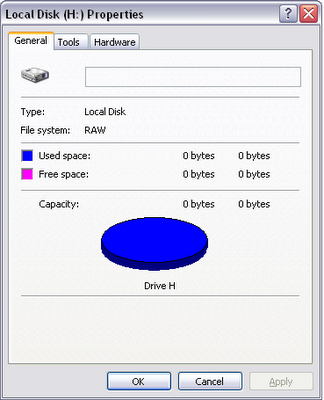
Como reparar un HDD o USB con particiones dañadas o en formato RAW


¿Qué hacer cuando tu partición de disco duro o tu memoria USB no funcionan y te encuentras que está en formato RAW?
Probablemente esto se deba a un fallo del sistema de archivos, del controlador USB, del sistema operativo, un error en la tarjeta controladora del disco y no por un desmontaje inadecuado o porque tú hayas hecho un mal uso.
En fin.. pueden ser muchos los culpables, pero ahora vamos a arreglarlo:


Usando el modo MS-DOS


En algunas ocasiones basta con iniciar el ordenador con disco booteable con un Windows y desde la consola de MS-DOS ejecutar el comando:

chkdsk [LetraUnidad:] /f


En otros casos no basta con esto y debemos probar otros métodos:

Descarga el programa Hirens Boot
MS-DOS Programs - Recovery Tools - Test Disk
Selecciona el Disco y luego ubica la particion Raw
Luego ubica la opcion 7, cambia el tipo de formato a HPFS/NTFS
Grabar / Reiniciar (Save/Reboot)
Ahora inicia desde el CD/DVD de windows Xp / Vista /7 y repara el inicio o desde la consola de comandos ejecuta:
CHDSK / C* /R donde C* es tu unidad en formato Raw.
Reiniciar (Reboot) y es todo.


Usando el modo Grafico Windows

No formatear el disco
Reconstruiremos el Raw a Ntfs
Y Listo!
Share:

martes, 27 de mayo de 2014

Baterias de todos los modelos nuevas y usadas, baratas solo aqui!


Para mas info. Julio Reyes 809-534-8068 Ext.24

DESCRIPCION REFERENCIA  CANTIDAD     PRECIO
bateria  6 cell toshiba satellite a660d a655 new original 1 RD$2,800
bateria hacer aspire one (Mini) ZA3 ZG5 reemplazo 1 RD$1,800
bateria asus A8 A8F A8I A8JS A8M A8S 6 cell new  1 RD$1,600
BATERIA 6 CELL COMPAC CQ56 CQ62 CQ72 G62 G72 REFURBISH 2 RD$1,200
BATERIA DELL 6000 9300 9400 E1705 NEW 1 RD$2,800
BATERIA DELL D800 8500 8600 D800 CON RALLITAS NEW 5 RD$1,000
BATERIA DELL MINI 1012 ORIGINAL BLANCA NEW 1 RD$2,200
BATERIA GATEWAY 450SZ4 400VTX  reemplazo 1 RD$2,800
BATERIA HP TOUCHSPART TX2 NEW 1 RD$1,900
BATERIA LENOVO 3000 N500 G450 reemplazo 1 RD$2,800
BATERIA DELL INSPIRON M5030 REFURBISH 1 RD$1,000
BATERIA HP DV1000 M2000 V5000 DV4000 C300 C500 reemplazo 1 RD$2,600
BATERIA HACER ASPIRE 5315 REFURBISH 1 RD$800
BATERIA HP DV4 REFURBISH 1 RD$1,000
BATERIA HP G42 G62 REFURBISH 3 RD$800
BATERIA PACKARD BELL MZ45 REFURBISH 1 RD$800
BATERIA TOSHIBA L755 L755D REEMPLAZO 1 RD$1,800
BATERIA MAC IBOOK G4 REFURBISH 6 RD$800
BATERIA ACER ASPIRE 3829 4820 5820 6CELL NEW 1 RD$1,900
BATERIA DELL XPS 16 1645 1640 1647 reemplazo 1 RD$1,900
BATERIA HP DV4, DV6, DV7, M4, M6, DM6T NEW 1 RD$1,800
BATERIA ACER 3000 1410 1680 1690 3500 reemplazo 3 RD$2,800
BATERIA HP 510 530 NEW 4CELL reemplazo 1 RD$2,500
BATERIA HP COMPAQ NX7400 NX7300 NX8200 NEW 1 RD$1,900
BATERIA TOSHIBA M300 M305 M500 NEW 1 RD$1,800
BATERIA TOSHIBA SATELLITE A135 6 CELL NEW 1 RD$1,800
BATERIA RF SONY VPC-BS22 VPC-EA VPC-EA26 REFURBISH 1 RD$800
BATERIA SONY VGP-BPS13B/B  reemplazo 1 RD$2,800
BATERIA SONY VAIO VGN-T150 REFURBISH 1 RD$1,000
BATERIA TOSHIBA A20 A25 A40 A45 12 CELL RF CLASE A 1 RD$1,800
BATERIA ACER  ASPIRE 5542 REFURBISH 1 RD$800
BATERIA DELL 1535 1536 1537 1555 1557 REFURBISH 1 RD$800
BATERIA ACER TRAVELMATE 2430 4070 REFURBISH 1 RD$800
BATERIA AVERATEC 4200 REFURBISH 1 RD$800
BATERIA COMPAQ NX9010 REFURBISH 1 RD$800
BATERIA GATEWAY 400 450 SERIES REFURBISH 1 RD$800
BATERIA ACER 3020 3040 3610 5020 REFURBISH 1 RD$800
BATERIA ACER D260-D255 REFURBISH 1 RD$800
BATERIA ACER ZG5 D150 KAV60 REFURBISH 1 RD$800
BATERIA COMPAQ CM2031 REFURBISH 1 RD$800
BATERIA COMPAQ E500 V300 REFURBISH 1 RD$800
BATERIA DELL 1501 E1501 REFURBISH 2 RD$800
BATERIA DELL C500 C600 C640 C510 REFURBISH 2 RD$800
BATERIA DELL 5318 E1705 REFURBISH 1 RD$800
BATERIA DELL INSPIRON E1505 REFURBISH 1 RD$800
BATERIA DELL LATITUDE 4460 REFURBISH 1 RD$800
BATERIA DELL LATITUDE D400 REFURBISH 2 RD$800
BATERIA DELL LATITUDE D420 REFURBISH 1 RD$800
BATERIA DELL LATITUDE L400 REFURBISH 1 RD$800
BATERIA DELL VOSTRO 1000 REFURBISH 1 RD$800
BATERIA GATEWAY M675 REFURBISH 1 RD$800
BATERIA HP DM4 CQ42 G62 G72 REFURBISH 1 RD$800
BATERIA HP N8450 NW8200 NW8250 REFURBISH 1 RD$800
BATERIA HP PAVILION DV2000 REFURBISH 9 RD$800
BATERIA HP PAVILION DV8000 REFURBISH 1 RD$800
BATERIA HP PAVILION DV9000 REFURBISH 4 RD$800
BATERIA HP TX1000 TX2000 REFURBISH 5 RD$800
BATERIA MACBOOK A1012 REFURBISH 1 RD$800
BATERIA MACBOOK A1182 REFURBISH 1 RD$800
BATERIA SAMSUNG NP-X06 X05 X10 REFURBISH 1 RD$800
BATERIA SONY VAIO PCG-700 REFURBISH 1 RD$800
BATERIA SONY VGP-BPS2B PCG-6D1L REFURBISH 2 RD$800
BATERIA TOSHIBA 1115-5103 REFURBISH 3 RD$800
BATERIA TOSHIBA 5205 5200 REFURBISH 2 RD$800
BATERIA TOSHIBA A20 A25 A40 A45  REFURBISH 1 RD$800
BATERIA TOSHIBA A60 A65 REFURBISH 4 RD$800
BATERIA TOSHIBA C655 L455 L645 REFURBISH 1 RD$800
BATERIA TOSHIBA TECRA 8100 REFURBISH 1 RD$800
BATERIA TOSHIBA TECRA M1 REFURBISH 1 RD$800
BATERIA TOSHIBA TECRA S1 REFURBISH 1 RD$800
BATERIA DELL INSPIRON 500M 600M REFURBISH 1 RD$800
BATERIA ACER ASPIRE 3100 3690 5100 REFURBISH 5 RD$800
BATERIA ACER MINI ZA3 REFURBISH 1 RD$800
BATERIA AVERATEC AV3715 3700 3800 REFURBISH 1 RD$800
BATERIA COMPAQ 2700 REFURBISH 1 RD$800
BATERIA COMPAQ 700 1400 REFURBISH 1 RD$800
BATERIA COMPAQ NC6000 REFURBISH 1 RD$800
BATERIA DELL 2500 3100 4000 3800 REFURBISH 3 RD$800
BATERIA DELL 1100 1150 5100 REFURBISH 7 RD$800
BATERIA DELL 1520 1720 1521 REFURBISH 1 RD$800
BATERIA DELL LATITUDE D600 REFURBISH 1 RD$800
BATERIA DELL LATITUDE D820 D830 REFURBISH 1 RD$800
BATERIA DELL M1530 E725 REFURBISH 2 RD$800
BATERIA DELL VOSTRO 1500 REFURBISH 2 RD$800
BATERIA GATEWAY M7315 M6320 M6305 REFURBISH 2 RD$800
BATERIA GATEWAY MA1 MA2 MA3 MA7 REFURBISH 10 RD$800
BATERIA HANSPREE SN10E2 REFURBISH 1 RD$800
BATERIA LAPTOP HP 530 REFURBISH 1 RD$800
BATERIA HP COMPAQ NZT300 NX7000 REFURBISH 3 RD$800
BATERIA HP MINI 2133 2140 REFURBISH 4 RD$800
BATERIA HP NX6120 NX6325 NX6230 REFURBISH 1 RD$800
BATERIA HP OMNIBOOK XE3 REFURBISH 1 RD$800
BATERIA HP PAVILION ZV5000 ZX5000 REFURBISH 7 RD$800
BATERIA IBM A20 A21 A22 REFURBISH 7 RD$800
BATERIA IBM T30 REFURBISH 5 RD$800
BATERIA IBM T40 REFURBISH 3 RD$800
BATERIA IBM T40 T41 T42 R50 R51 REFURBISH 3 RD$800
BATERIA MACBOOK A1280 REFURBISH 1 RD$800
BATERIA SONY PCG NV100 GRX500 VGNK REFURBISH 6 RD$800
BATERIA SONY PCG-FX250 PCG-983L REFURBISH 1 RD$800
BATERIA SONY VAIO PCGA BP2E REFURBISH 1 RD$800
BATERIA SONY VGN-TX250P REFURBISH 1 RD$800
BATERIA TOSHIBA 2400 4000 2600 REFURBISH 1 RD$800
BATERIA TOSHIBA A50 A55 U200 U205 REFURBISH 1 RD$800
BATERIA TOSHIBA P100 P105 REFURBISH 2 RD$800
BATERIA TOSHIBA P500 P505 P505D REFURBISH 1 RD$800
BATERIA TOSHIBA PORTEGE A100 REFURBISH 1 RD$800
BATERIA TOSHIBA SATELITE A200 A205 REFURBISH 1 RD$800
BATERIA TOSHIBA SATELITE M35X REFURBISH 6 RD$800
BATERIA TOSHIBA SATELLITE L10 REFURBISH 1 RD$800
BATERIA TOSHIBA U505 REFURBISH 1 RD$800

Para mas info. Julio Reyes 809-534-8068 Ext.24
Share:

viernes, 2 de mayo de 2014

Cómo chatear cuando no hay Internet

¿Se imaginan poder chatear desde el metro, el campo o cualquier otro lugar aislado donde no hay señal de celular ni internet?
Por más populares y sofisticadas que se hayan vuelto las aplicaciones para chatear, todas tienen el mismo defecto: en cuanto uno se sube al metro o sale de la ciudad, nos dejan incomunicados. Y mucho más grave es el problema en sitios de catástrofes o en países donde las autoridades bloquean el acceso a internet.
Pero ahora una nueva tecnología promete dejar que los usuarios de teléfonos inteligentes puedan chatear fuera de la red.
Es nueva y aún no es masiva, pero algunos expertos dicen que tiene todo el potencial de desencadenar nada menos que una segunda revolución móvil.
Su potencial es enorme y va desde la comunicación durante tareas de rescate en desastres hasta la defensa de la democracia en lugares donde las autoridades bloquean internet.
Las redes de malla –mesh networking en inglés- parecen complicadas de enteder, pero seguramente lo oiremos cada vez más. Y hay dos razones: primero, la ansiedad que provoca la vigilancia de internet por parte de las empresas y los gobiernos. Segundo, la incorporación de esta tecnología en la última versión del software móvil de Apple, iOS 7.
En resumen, la tecnología permite potencialmente comunicarse fuera de internet. A riesgo de simplificar, podemos pensar que una red tradicional es como una rueda de bicicleta donde todos los rayos se conectan al eje central, ya sea un servidor de red de telefonía móvil, el proveedor de servicios de internet o una computadora.
Por el contrario, una red de malla no tiene un punto de conexión central sino que cada punto de la red actúa como un “nodo” en una especie de malla reticulada capaz de encaminar el tráfico a cualquier otro nodo cercano.
Eso significa que los mensajes pueden pasar de un punto a otro sin la necesidad de que haya señal de internet, algo muy útil en sitios de desastres donde las comunicaciones tradicionales a menudo son limitadas o cercenadas por completo.
Con que haya un solo nodo conectado a internet es suficiente para que el tráfico pueda ser compartido con todos los demás nodos y así dar acceso a internet a todos los miembros.
Un solo aparato conectado a internet puede nutrir a toda la red de malla.

Mensajes secretos

La red de malla también puede ser una herramienta muy útil para quienes no quieren ser vigilados.
Como no hay una autoridad central, es más difícil de cerrar que una red tradicional e imposible de controlar a menos que uno está conectado directamente a esa red.
Las redes de malla no son nuevas. Fueron pensadas primero para usos militares y hoy en día se están usando en proyectos en aldeas, pueblos y ciudades de todo el mundo donde no hay acceso a internet.
Sin embargo, una característica poco publicitado del sistema iOS 7 llamada “conectividad multipar” permite que los desarrolladores de aplicaciones puedan poner fácilmente la tecnología de malla en las manos de todos nosotros y convertir nuestros teléfonos en routers improvisados,- sin necesitar conocimientos de configuración o hardware.
La aplicación Firechat ya está dando que hablar. Fue lanzada en marzo y ya fue descargada por millones de personas en todo el mundo.
En esencia, permite a los usuarios intercambiar mensajes, fotos y vídeos siempre y cuando haya dispositivos intermediarios cerca para retransmitir la señal a lo largo de la cadena.
La aplicación acaba de ser lanzada también en Android, aunque en ese caso compite con otra llamada Serval Mesh, más antigua pero también más difícil de usar.

Usos

El fundador de Firechat, Micha Benoliel, dice que su aplicación está dirigida principalmente al entretenimiento, pero reconoce que tiene otros usos.
Algunos ya se están aplicando. Cuando hubo restricciones de internet y cobertura celular limitada, los estudiantes en Taiwán que intentaban ocupar el Parlamento usaron Firechat para organizarse.
Si ese tipo usos prevalece, es probable que aplicaciones como Firechat atraigan la atención de los gobiernos y las agencias del orden público que quieran bloquear o monitorear estas comunicaciones.
Pero en este momento el principal desafío es hacer crecer su base de usuarios.
Después de todo, la tecnología de Firechat es esencialmente a “todo o nada”.
Sin una masa crítica de usuarios, la promesa de mantenerlos conectados dondequiera que estén no podrá cumplirse.
Y que se hable de “una segunda revolución móvil” en última instancia puede resultar una exageración.
Share:

viernes, 14 de febrero de 2014

Quitar contraseña del BIOS en una laptop Toshiba.

No me hago responsable del mal uso que se de a la información presentada, las instrucciones son expecíficamente como una forma de recuperar una Laptop en caso de haber olvidado o puesto accidentalmente contraseña al BIOS.


Es muy común para aquellos que nos dedicamos a la reparación de equipos de cómputo móvil como lo son las Laptops, que un cliente llegue con su máquina a pedir que quites la contraseña de Windows ya que la olvidó y tiene información importante en esta.

Usando herramientas como SAM, Trinity Kit o Hiren´s puedes hacerlo en menos de 3 minutos sin ningún problema.

El problema es cuando el cliente (como por lo general lo hace) confunde la contraseña de Windows, con la contraseña del BIOS ( Basic Input/oputput System), la cual es totalmente diferente a la del sistema operativo que instales en tu computadora. El BIOS controla todo el hardware en tu máquina, detecta y manda errores antes de cargar algún sistema, comunmente a esta prueba le llamamos POST (Power On Self Test ).

Existen dos "porques" para ponerle contraseña a un BIOS, el primero es para que en caso de robo, el asaltante no pueda accesar fácilmente a tu equipo, al encender la máquina le pedirá una contraseña de acceso, si no sabe la contraseña, simplemente no puedes cargar ni instalar nada en la misma.
Y solo le servirá para venderla en partes, en muchas computadoras el disco duro se bloquea para evitar el robo de información.

El segundo es por accidente, cuando prendemos nuestro equipo de cómputo nos aparece una leyenda en la parte inferior de nuestra pantalla, casi siempre es "F2 Setup ó DEL enter Setup", al presionar esa tecla nos aparece el sistema de configuración maestro del "hardware" de nuestro equipo, el cual tiene una sección de seguridad donde puedes poner contraseña de encendido y/o de acceso al disco duro, como ya mencione, antes de cargar el sistema operativo de nuestra preferencia.


En ocasiones cuando prestamos la computadora (generalmente a niños pequeños) estos por curiosidad o accidente entran a la configuración del BIOS y ponen una contraseña sin saber las repercusiones de esto.


En el pasado, quitar la contraseña de un BIOS a una Laptop o Netbook era muy fácil, tan solo se tenía que quitar la batería que alimentaba el BIOS, la batería de la máquina y/o corriente eléctrica, presionar el botón de encendido duran 20 segundos, conectar nuevamente la batería de alimentación del BIOS y batería de la máquina y/o corriente eléctrica de la Laptop y listo.

En el pasado existían solo dos tipos de memorias: RAM y ROM, la primera es de lectura/escritura, la segunda solo de lectura ( se podía grabar en ella solo una vez). Con el avance de la tecnología, podemos encontrar hoy en día memorias de tipo "Flash", o flash-memory, estas pueden retener la información cuando ya no son alimentadas con energía eléctrica, es como una fusión entre RAM/ROM, un ejemplo claro de estas es los Pendrive  (memorias USB).

El caso es que ahora los nuevos BIOS son Fash-Bios, estos pueden ser actualizados vía software, el problema más critíco es cuando alguien pone contraseña al BIOS y lo olvida (o no es  su máquina), la que aunque quites la batería y todo medio de energía, la contraseña va a seguir, ya que funciona de la misma manera que un pendrive y no hay manera fácil para quitarla.

Existen varios foros en Internet que te dan instrucciones de como "quitar" la contraseña de un BIOS, los cuales muchos son realmente arriesgados. Por lo general la persona que quita la contraseña a un BIOS es alguien especializado en el tema, aunque existen para algunas máquinas... puertas traseras (contraseñas maestras) o un medio físico para quitar dicha contraseña.

Quitar contrasela a la mayoría de Laptops Toshiba.

Cuando alguien llegue a solicitar que quites la contraseña de un BIOS, debes estar 100% seguro de que sea el dueño del equipo, para evitar que sea un equipo robado y al final del día te culpen a tí del robo.

 
Lo primero que tienes que hacer es quitar la tapa donde estan las memorias y remover las memorias de tu equipo Toshiba.

Es muuuy importante que antes del siguiente paso quites el disco duro de la laptop, ya que al borrar a contraseña del BIOS si detecta el disco, el sistema automáticamente lo encripta y no podrás accesar a el, a menos que uses una herramienta como HDD UNlock para poder restablecer el acceso.

El mensaje que te aparecerá si queda el disco duro encriptado es:


Pero regresando al tema de quitar la contraseña del BIOS, al quitar las memorias encontrarás dos puntos con soldadura en la esquina superior izquierda, que debe tener (XXX) o en su defecto B500.


Ya el equipo sin batería y/o energía eléctrica que lo alimente, con un cautín debes puentear los 2 puntos de soldarura XXX, para mí fue más práctico con un alambre de cobre. Conecta el equipo con su fuente, enciende el equipo por 20 o 30 segundos, posteriormente retira la alimentación de energía eléctrica, desolda el puente hecho en los puntos XXX, conecta la energía eléctrica al equipo y trata de entrar al BIOS, la máquina ya no debe tener contraseña.

Yo pongo una contraseña de acceso a configuración de BIOS con el nombre del fabricante, en este caso "Toshiba" para evitar que en futuras ocasiones deseen accesar a la configuración y pase lo mismo, es importante informarle al cliente que hiciste este cambio.

Para finalizar conecta nuevamente el disco duro y ya puedes iniciar sistema sin problema alguno.


Se que este proceso no es la gran cosa, pero al menos es algo que puedes hacer, y lo más importante, no te ven la cara diciendo que te cobrarán mucho dinero por hacerlo ó en su defecto que tienen que comprar la tarjeta madre, ya que este proceso no se puede hacer.

Solo me falta checar algunas Toshiba con seguridad biométrica como las que traen huella digital o reconocimiento facial, pero en cuanto tenga la información la publicaré, espero te sirva de algo el proceso y los tips de restablecimiento de acceso a tu máquina y sobre todo al BIOS.

Share:

Siguenos en Facebook

Labels